项目案例 / AI 实践
AI 自动化体验验收
从界面检查到研发缺陷提交
针对多端迭代中反复比对界面、标注截图和录入缺陷的问题,我将团队设计规范整理为走查规则,借助 AI 实现检查报告、问题编辑与云效推送,完成从界面检查到缺陷提交的工作流程。
为什么做
设计师应该对于“走查页面”工作的繁琐应该都有同感。每次版本迭代,都要在设计稿与实际页面之间反复核对颜色、字号、间距和圆角;研发修复后,还要重新检查。同一套标准、同一类问题,需要设计师一遍遍人工确认。
其中不少检查已有明确规范,适合交给 AI 重复执行。我希望减少基础比对和问题整理的耗时,把更多精力用于判断交互是否合理、体验是否顺畅,以及哪些问题需要优先解决。
怎么做
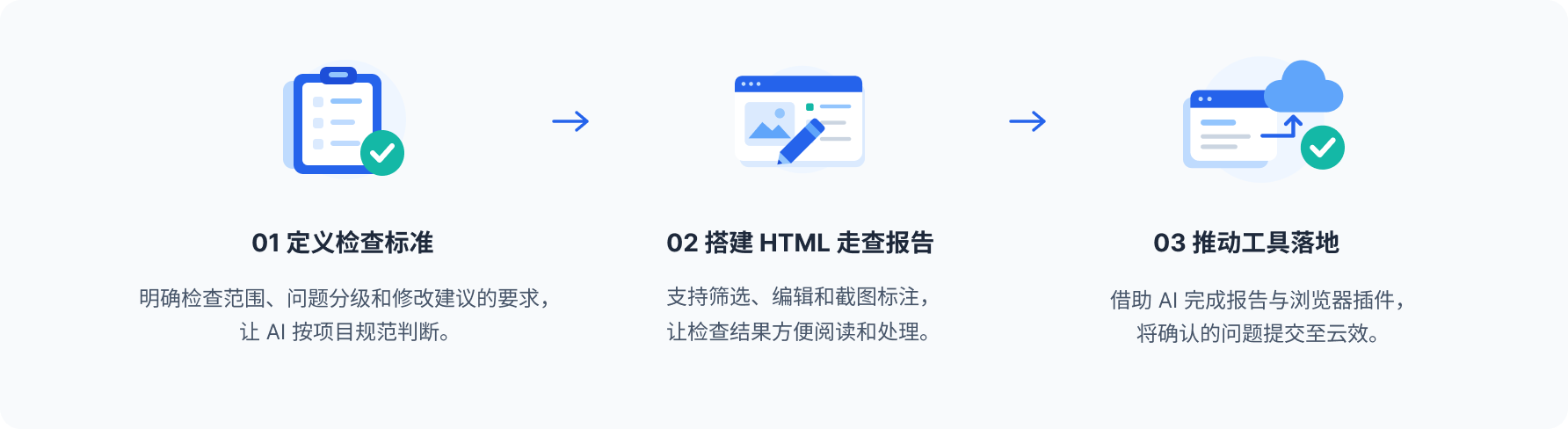
01 定义检查标准
明确检查范围、问题分级和修改建议的要求,让 AI 按项目规范判断。
02 搭建 HTML 走查报告
支持筛选、编辑和截图标注,
让检查结果方便阅读和处理。
03 推动工具落地
借助 AI 完成报告与浏览器插件,
将确认的问题提交至云效。
定义检查标准
01 定义检查标准
最初直接让 AI 对比图片时,它会把文案、图片内容和截图尺寸差异也当作问题。报告虽然很长,真正需要修改的内容却不容易找到。
我基于团队已有的设计 Skill,整理专门的走查要求,MD重点明确包含:
1·四种走查方式
2·viaim 规范
3·问题分级
4·HTML 报告结构和截图标注要求
UI设计走查 Skill.md 在线查看
下载文件# UI设计走查 Skill 基于 viaim Design System v3.5。 设计师如何用 AI 做 UI 走查——方法论、规范基准、输出标准。可复用到任何团队的设计系统。 ## 四种触发方式 ### 方式一:截图对比 发来设计稿 + 实现截图,逐维度对比。支持批量多组配对,每组第 1 张 = 设计稿,第 2 张 = 实现截图。 ### 方式二:链接对比 提供 Figma 设计稿链接 + 开发页面 URL。Figma 链接中自带的 node ID 直接指向具体画板,精准读取该节点的样式数据。 ### 方式三:源码走查 提供代码仓库或本地路径(iOS / Android / Web 均可)。AI 用关键词精准定位样式代码(`border-radius`、`font-weight`、`padding`、`color` 等),只读样式文件和 UI 组件,跳过业务逻辑。 ### 方式四:页面跳转逻辑检查 描述预期的页面跳转流程(登录页 → 首页 → 设置页 → 返回),AI 读路由配置逐一验证跳转链是否存在、方式是否正确。 ## 核心原则 **只看样式,不看内容。** 设计稿和实现中的文字、图片内容几乎一定不同(设计稿用假数据,实现用真实数据),这些差异必须忽略。只关注视觉样式的还原度。 ## viaim 设计规范(走查基准) 以下数值来自 viaim 36 个平台级 Design Skill,可替换为你自己的 Design Token。 ### 圆角规范(9 档) 合法圆角:`0 / 1 / 2 / 4 / 8 / 12 / 16 / 24 / 32 px`。 - 卡片通常用 `12` 或 `16`。 - 按钮通常用 `8` 或 `12`,全圆角按钮用 `height/2`(胶囊形),不写 `999`。 - 输入框通常用 `8` 或 `12`。 - 禁止出现:`3 / 5 / 6 / 7 / 10 / 14 / 18 / 20 / 26` 等非法档位。 ### 间距规范(14 档) 合法间距:`0 / 2 / 4 / 8 / 12 / 16 / 20 / 24 / 32 / 40 / 48 / 56 / 64 / 72 px`。 - 4pt 基底 × 8pt 节奏。 - 禁止出现:`5 / 6 / 7 / 9 / 10 / 11 / 13 / 14 / 15 / 18 / 22 / 28 / 30 / 36 / 44 / 60` 等非法档位。 ### 字体规范 字重用语义 Text Style,不写裸数字: - `caption-xs/s/m/l` → `8 / 10 / 12 / 13pt`(副信息、占位、角标)。 - `body-s/m/l/xl` → `14 / 15 / 16 / 17pt`(正文、列表、卡片)。 - `title-s/m/l` → `18 / 20 / 24pt`(卡片标题、模块、页面)。 - `headline-s/m/l` → `28 / 32 / 40pt`(大模块、营销)。 字重只有两档:`Regular(400)` 和 `Medium(500)`,没有 `Bold(700)` / `Light(300)`。 ### 颜色规范 永远不写裸 hex 值,统一用语义 token: - 五大命名空间:`text-icon / fillaction / background / border / shadow`。 - 状态盘 5 槽(按钮 / 控件必须配齐):`disable / main / hover / active / border`。 - 成功色:`#0EA550`,危险 / 错误色:`#E50038`。 - Light · Dark 双 mode,组件层不判断 `isDark`,全靠 token 自动切换。 ### 描边规范(7 档) - `stroke/center-0-5`(0.5px)/ `stroke/center-1`(1px)。 - `stroke/outside-1-5`(1.5px)/ `stroke/outside-2`(2px)。 - `border/inside`(0.5px)/ `border/outside-1`(1px)/ `border/outside-2`(2px)。 ## 走查维度(7 维) 每组图片逐一比对: ### 颜色体系 背景色、文字色(标题 / 正文 / 辅助分别比对)、图标色、分割线 / 边框色、按钮 / 标签填充色。 ### 字体与排版 字号(对照档位表)、字重(只有 400 / 500)、行高、对齐方式。 ### 间距与边距 元素纵横间距(是否在 14 档内)、页面左右边距(移动 16px,平板 24px)、卡片内边距(16–24px)。 ### 圆角 卡片圆角(12 或 16)、按钮圆角、输入框圆角(是否在 9 档内)。 ### 布局与对齐 整体布局结构、左右 / 上下对齐、并列元素等距、内容宽度比例。 ### 元素层级 阴影 / 投影效果、毛玻璃 / 遮罩效果。 ### 图标样式 图标大小、线宽粗细、颜色。 ## 严重程度判定 ### 🔴 高 - 功能受损:用户无法完成操作。 - 视觉崩坏:第一眼就感知到异常。 - 品牌违规:错误品牌色、错误字重(Bold / Black)、不在规范档位内的圆角。 ### 🟡 中 视觉可感知(3 秒内看出),但不影响功能。如间距偏差 > 4px、字号差一档、圆角差一档、颜色有明显色差但语义正确。 ### 🟢 低 视觉极细微,需精确测量才能发现,完全不影响功能。如间距偏差 ≤ 2px、圆角差 1px、描边差 0.5px。 **全局性提升:**同一问题在页面重复出现,严重程度整体提升一级。 ## 输出格式:HTML 报告 走查完成后输出 HTML 报告文件,不输出纯文字。 ### 报告结构 1. 页头:页面名、日期、规范版本、总体评级、高 / 中 / 低数量统计。 2. 问题清单:按高 → 中 → 低分组。 3. 每个问题卡片: - 严重程度标签 + 问题标题。 - 问题类型(维度标签)。 - 内容网格:位置 / 是否影响功能 / 设计稿表现 / 实现表现。 - 修改建议区:给出合法 token 数值。 ### 截图标注 每个问题卡片支持: - 上传截图(支持多张)。 - 画红框标注问题区域。 - 添加文字说明。 - 缩略图列表切换。 ### CSS 设计决策 - 字体:`-apple-system, BlinkMacSystemFont, "PingFang SC", sans-serif`。 - 圆角只用合法档位:`4 / 8 / 12 / 16px`。 - 间距只用合法档位:`4 / 8 / 12 / 16 / 20 / 24 / 32 / 40px`。 - 评级色:红(高)/ 橙(中)/ 蓝(低)/ 绿(通过)。 ## 适配你的团队 替换以下内容即可适配到你自己的设计系统: | 替换项 | viaim 值 | 你的值 | | --- | --- | --- | | 设计规范来源 | viaim 36 Skill | 你的 Design Token 文件 | | Figma 文件 ID | `bkDoCeIiqjo7exhJGzVttv` | 你的 Figma 文件 ID | | 品牌色 | `#0277DB` | 你的品牌色 | | 圆角档位 | 9 档 | 你的圆角规范 | | 间距档位 | 14 档(4pt 基底)| 你的间距规范 | | 字重限制 | 仅 400 / 500 | 你的字重规范 | | 输出格式 | HTML 报告 | 可改为 Markdown、Notion 等 | ## 走查原则 - 对照设计规范,若发现非法圆角 / 间距档位,给出最近的合法档位。 - 同一问题在页面多处重复出现,合并为一条并注明“全局性问题”。 - 报告只列确认存在偏差的问题,不列检查通过的维度。 - 拍摄屏幕的照片适当放宽颜色判断精度。 - 有源码优先从代码提取精确数值,不目测估算。
HTML 走查报告
02 搭建 HTML 走查报告
推动工具落地
03 推动工具落地,实现走查问题自动同步云效
报告确认后,问题仍需逐条录入云效,重复填写描述、上传截图,增加了交付成本。
我借助 AI 完成 HTML 报告与浏览器插件开发,让设计师能够在报告中勾选问题、选择项目,将问题描述、截图和修改建议自动同步至云效,减少重复录入,让检查结果直接进入研发处理流程。
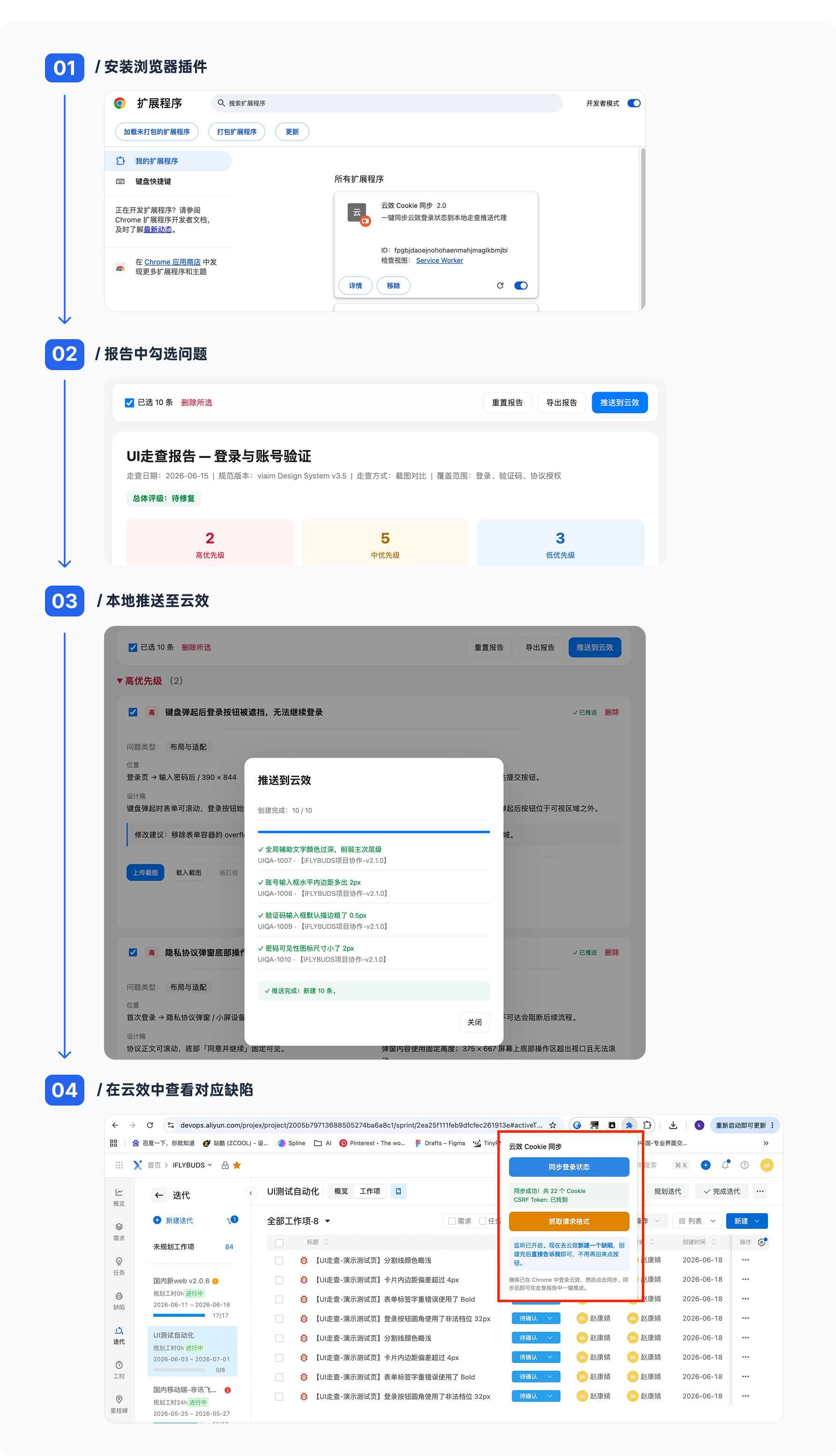
01 / 安装浏览器插件
02 / 报告中勾选问题
03 / 本地推送至云效
04 / 在云效中查看对应缺陷
应用结果与项目总结
04 应用结果与项目总结
已用于实际项目,完成检查与缺陷提交
- 4个项目
- 已应用这套走查流程
- 数十条缺陷
- 已推送至云效
项目总结
这次实践解决了走查中的三类重复工作:按规范检查界面、整理问题说明,以及向研发平台录入缺陷。
我的贡献贯穿检查规则、报告体验和工具实现,让设计师能够在统一报告中确认问题,再将有效反馈提交研发。它体现的是我从日常工作中识别问题、设计解决方式,并借助 AI 将方案做成可用工具的能力。
实践总结